4 Cara Ganti Nada Dering iPhone Tanpa Harus Ribet
Nada dering di iPhone adalah bunyi khusus yang menandakan adanya panggilan masuk atau SMS. Beberapa orang mungkin menganggap bahwa memakai nada dering default sudah cukup, namun sebagian lagi masih merasa belum puas. Bagi Anda yang hobi gonta-ganti, ada lho cara ganti nada dering iPhone tanpa harus ribet.
Ketika mengganti nada dering, Anda bisa memilih menggunakan nada yang sudah disediakan atau membeli di iTunes agar lebih beragam. Meskipun terlihat sebagai pekerjaan yang sepele, namun nyatanya masih banyak orang belum mengetahuinya.
Padahal, dengan mengganti nada dering sesuai selera menjadi lebih menyenangkan. Ini dia cara ganti nada dering iPhone yang bisa langsung Anda coba.
Cara Ganti Nada Dering iPhone Untuk Pemula
Nada dering di iPhone yang hanya itu-itu saja memang cukup membosankan. Untuk mengganti nada dering tadi, Anda bisa melakukan salah satu metode berikut ini.
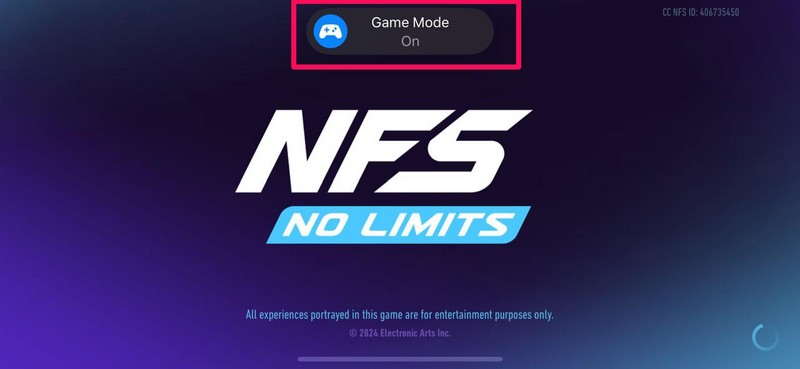
Also Read: Cara Mengaktifkan Mode Game di iPhone
1. Mengganti Ringtone iPhone lewat Pengaturan
Metode pertama ini bisa dilakukan langsung lewat menu Pengaturan, tanpa trik khusus apapun, apalagi aplikasi pihak ketiga. Namun, Anda harus puas dengan pilihan nada dering bawaan iPhone yang cukup terbatas. Adapun langkah-langkah yang perlu Anda coba, sebagai berikut:
- Pertama, buka menu Pengaturan di iPhone.
- Scroll layar ke bawah, klik opsi “Bunyi dan Haptik”.
- Di halaman Bunyi dan Haptik, klik menu Nada Dering. macam
- Anda akan melihat berbagai pilihan nada dering iPhone, silahkan dengarkan satu per satu untuk menemukan yang paling cocok.
- Setelah menemukan nada dering yang cocok, klik sekali lagi nada tersebut.
- Disamping ringtone akan muncul tanda centang biru, ini berarti berhasil dijadikan nada dering.
- Selesai.
2. Mengganti Ringtone iPhone lewat iTunes
Apabila Anda ingin mengganti Ringtone di iPhone dengan pilihan lagu favorit, maka bisa membelinya di iTunes. Siapkan dahulu dana yang dibutuhkan untuk melakukan pembelian, kemudian ikuti langkah-langkah berikut:
- Pertama, buka aplikasi iTunes di iPhone.
- Kemudian klik Lainnya (ikon titik tiga di sebelah kanan bawah layar).
- Sekarang klik menu Tones.
- Temukan nada dering yang diinginkan.
- Anda bisa memilih rekomendasi ringtone yang muncul di layar utama atau mengetikkan judul lagu di kolom pencarian.
- Setelah menemukan ringtone yang diinginkan, klik thumbnail untuk mendengarkan audionya.
- Anda juga bisa klik judul ringtone untuk menampilkan informasi lebih lanjut.
- Sistem kemudian menampilkan harga nada dering di sebelah kanan thumbnail.
- Klik untuk membeli nada dering, lalu klik Nada Dering Default.
- Klik Beli.
- Anda mungkin diminta memasukkan kata sandi Apple, Touch ID atau Face ID.
- Selesai.
3. Mengatur Nada Dering untuk Kontak Tertentu
Jika sebelumnya berlaku secara umum untuk panggilan dari semua kontak, kali ini Anda bisa mengatur nada dering khusus untuk kontak tertentu. Yaitu sebagai berikut:
- Pertama, buka Kontak di iPhone.
- Temukan kontak yang ingin dikustomisasi nada deringnya, klik nama kontak.
- Klik opsi Edit di pojok kanan atas.
- Klik opsi Text Tone atau Ringtone.
- Pilih nada dering yang inginkan.
- Selesai.
4. Membuat Nada Dering di iPhone dari Lagu Sendiri
Ingin membuat ringtone dari lagu sendiri? Jangan takut, ada kok trik yang bisa Anda pakai. Yaitu memanfaatkan aplikasi GarageBand, dengan langkah-langkah seperti berikut:
- Pertama, buka App Store dan install aplikasi GarageBand.
- Setelah itu, buka aplikasi GarageBand.
- Klik ikon + (Plus), scroll ke kanan atau kiri dan klik opsi Audio Recorder.
- Anda bisa mengimpor file audio atau merekam suara untuk digunakan sebagai nada dering.
- Seret file audio dan lepas di kolom kerja yang tersedia.
- Klik dua kali nada dering tadi, klik Split.
- Klik ikon Gunting (Cut) untuk menyesuaikan nada dering, klik dua kali bagian mana yang tidak dibutuhkan, klik Hapus.
- Klik tombol panah bawah kiri atas, lalu klik “My Songs”.
- Klik file audio dan tahan, lalu klik Share>Ringtone.
- Tulis nama dan klik Export.
- Klik Use Sound as.
- Selesai.
Itu tadi adalah empat cara ganti nada dering iPhone yang bisa Anda lakukan dengan mudah dan cepat. Silahkan dipilih metode mana yang sekiranya paling cocok buat dicoba, sesuai kebutuhan masing-masing.

You might also like