Cara Mengubah iPhone Jadi Webcam di PC dan Mac
Melakukan panggilan video untuk meeting online adalah salah satu rutinitas yang sudah umum dilakukan oleh hampir semua orang. Namun, masalahnya kamera di PC atau Mac tidak bisa diandalkan untuk menghasilkan gambar yang jernih dan terlihat jelas. Tidak harus membeli webcam tambahan, karena ada lho cara iPhone jadi webcam.
Tentu ini menjadi kabar baik bagi para pengguna iPhone, karena bisa menghemat pengeluaran. Cukup memanfaatkan kamera iPhone miliknya, maka sudah bisa melakukan panggilan video dengan jelas dan bagus.
Seperti yang kita ketahui bersama, kamera iPhone sudah sangat bagus. Tanpa perlu berlama-lama lagi, ini dia cara iPhone jadi webcam dengan mudah dan simpel.
Cara iPhone Jadi Webcam yang Belum Banyak Orang Tahu
Mungkin masih banyak pengguna yang belum tahu, bahwasannya iPhone mereka bisa diubah menjadi webcam. Baik itu webcam di Mac atau bahkan PC Windows.
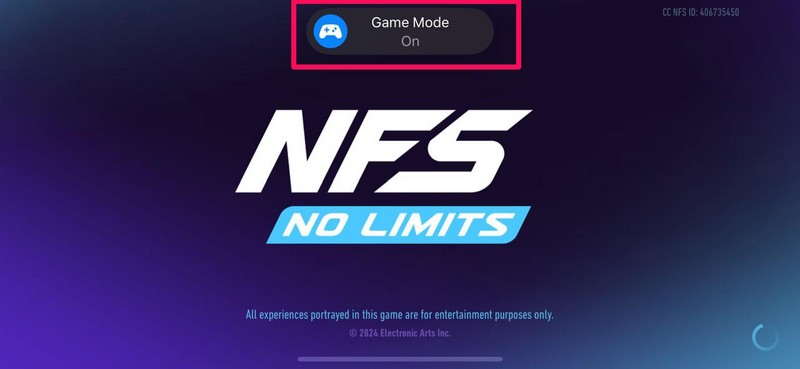
Also Read: Cara Mengaktifkan Mode Game di iPhone
Agar bisa menggunakannya, tentu ada beberapa syarat yang harus dipenuhi oleh pengguna. Selengkapnya seperti dibawah:
1. Menggunakan iPhone Sebagai Webcam di Mac
iPhone yang menggunakan iOS 16 dan lebih baru sebenarnya memiliki fitur bawaan bernama Continuity Camera. Yaitu sebuah fitur yang berguna untuk mengubah iPhone menjadi webcam di Mac.
Nantinya, Anda akan mendapatkan kualitas mikrofon dan kamera beresolusi tinggi dari iPhone. Sehingga, panggilan video yang dilakukan bisa lebih jelas.
Meskipun demikian, fitur Continuity Camera di iPhone membatasi resolusi rekaman layar sampai dengan 1080p saja. Ia masih belum mendukung kualitas 4K, seperti di Riverside.
Pastikan Mac yang ingin disambungkan ke iPhone menggunakan macOS Ventura 13.0 dan lebih baru.
Adapun langkah-langkah yang bisa Anda ikuti sebagai berikut:
- Pertama, sambungkan iPhone ke Mac. Ini bisa dilakukan dengan menghubungkan kedua perangkat di WiFi yang sama, menggunakan kabel USB atau lewat Bluetooth.
- Setelah kedua perangkat terhubung, verifikasi bahwa keduanya login ke ID Apple yang sama.
- Buka menu Pengaturan di iPhone, lalu pilih Umum dan klik AirPlay & Handoff.
- Aktifkan di bagian Continuity Camera.
- Selesai.
Sekarang Anda bisa membuka aplikasi QuickTime Player, FaceTime atau aplikasi panggilan video online lainnya. Maka, iPhone sudah bisa dipakai sebagai input video.
Nantinya, akan muncul notifikasi di iPhone bahwa perangkat sedang digunakan sebagai webcam. Untuk memutuskannya, Anda bisa klik Putuskan Sambungan di iPhone atau tutup aplikasi yang digunakan.
2. Menggunakan iPhone Sebagai Webcam di PC
Cara menggunakan iPhone sebagai webcam di PC sebenarnya tidak jauh berbeda seperti sebelumnya, hanya saja kali ini membutuhkan aplikasi pihak ketiga. Salah satu aplikasi yang bisa Anda pakai adalah Riverside.
Dengan bantuan aplikasi Riverside, Anda bisa menghubungkan iPhone ke PC Windows, karena memang lintas platform. Tidak hanya itu, Riverside juga memungkinkan perekaman video sampai resolusi 4K.
Sebelum menggunakannya, Anda harus menginstall dahulu aplikasi Riverside di iPhone dan PC. Kemudian aktifkan Bluetooth di kedua perangkat, begitupun dengan WiFi.
Jika persiapan sudah selesai dilakukan, sekarang ikuti langkah-langkah seperti dibawah ini:
- Pertama, buka aplikasi Riverside di PC.
- Di dashboard Riverside, klik opsi Buka Studio.
- Perhatikan di sebelah kanan lobi, disana ada pratinjau video. Klik menu drop-down dibawahnya, lalu pilih “Hubungkan kamera seluler”.
- Kemudian muncul Kode QR di tengah layar, scan kode tersebut menggunakan iPhone dan klik tautan kuning di bawahnya.
- Aplikasi Riverside otomatis terbuka, Anda bisa melihat bahwasannya perangkat iPhone sudah terhubung dengan PC.
- Terakhir, klik opsi Join Studio.
- Selesai.
Sekarang kamera iPhone Anda sudah berubah sebagai webcam Mac, silahkan klik icon Mikrofon untuk menggunakan iPhone sebagai input audio. Di panel sebelah kanan Riverside, Anda bisa menyesuaikan beberapa pengaturan.
Itu tadi adalah dua cara iPhone jadi webcam yang bisa Anda ikuti dengan mudah. Silahkan dipilih sendiri mana yang sesuai dengan kebutuhan masing-masing.
Tagged with:
Tutorial
You might also like