Cara Memindahkan WA Dari Android ke iPhone Tanpa Hilang Chat
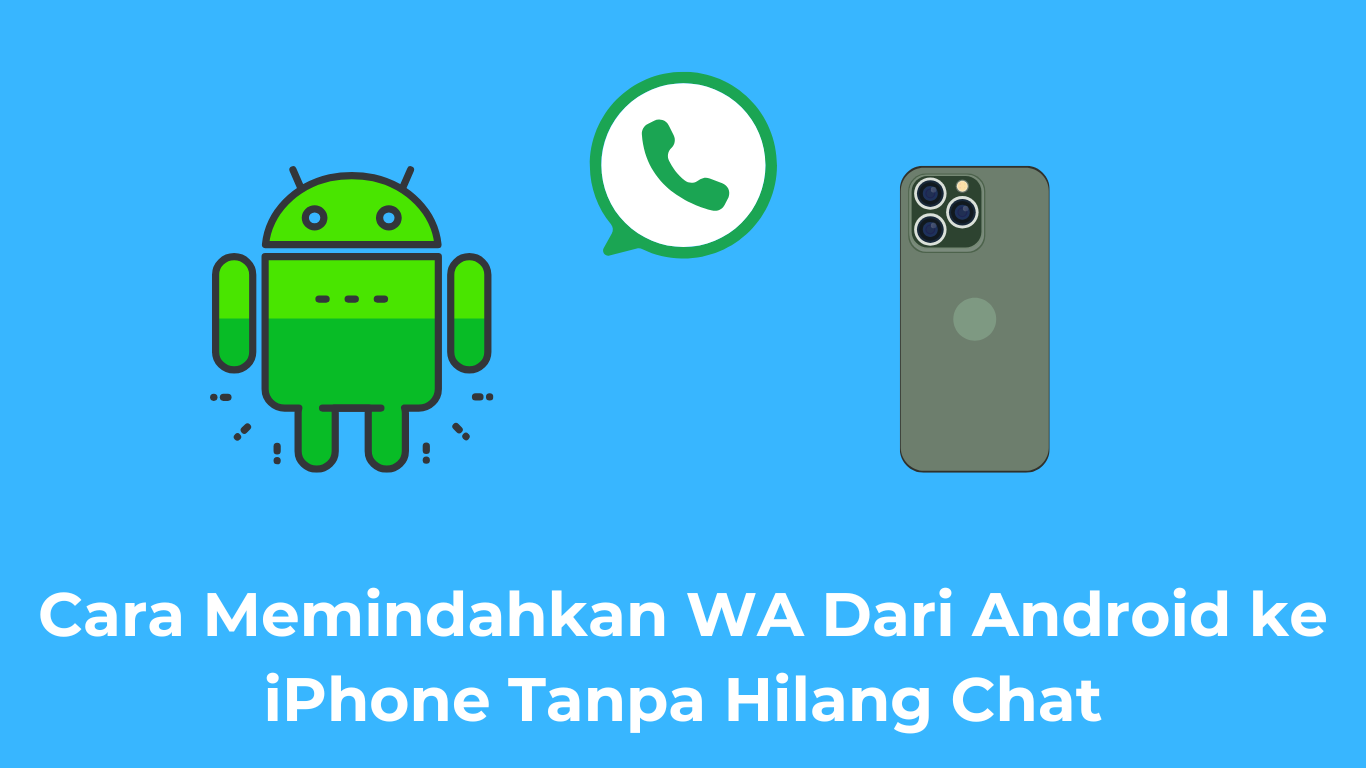
Pengguna hp android cukup banyak yang ingin beralih ke iPhone sebagai ponsel utama mereka sehari-hari. Salah satu tantangan yang harus dihadapi adalah memindahkan data ke perangkat baru tersebut, tidak terkecuali WhatsApp. Tentu Anda tidak ingin kehilangan data didalamnya bukan? Mari kita simak cara memindahkan wa dari android ke iphone tanpa hilang chat.
Riwayat chatting di WhatsApp adalah salah satu bagian yang penting dan tidak seharusnya ditinggalkan. Apalagi WhatsApp tersebut dipakai untuk urusan pekerjaan atau bisnis, kehilangan chat bukanlah sesuatu yang bagus.
Jika Anda berencana untuk pindah perangkat, sebenarnya tidak perlu khawatir. Karena ada cara memindahkan wa dari android ke iPhone tanpa hilang chat.
Cara Memindahkan WA dari Android ke iPhone Tanpa Hilang Chat
Bagi beberapa orang yang masih awam, memindahkan WA dari android ke iPhone merupakan ketakutan tersendiri atau suatu hal yang membingungkan. Sebab, mereka khawatir kehilangan riwayat chat didalamnya.
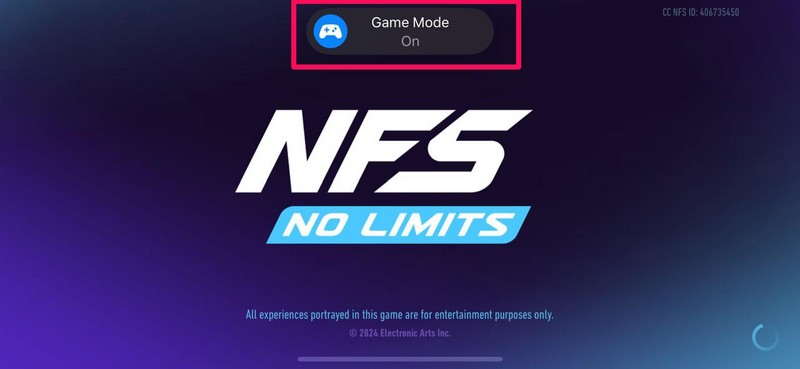
Also Read: Cara Mengaktifkan Mode Game di iPhone
Beruntungnya, ada beberapa metode yang bisa Anda gunakan untuk mengakali hal ini. Silahkan disimak selengkapnya sebagai berikut.
1. Memindah WA dengan Aplikasi Move to iOS
Move to iOS adalah aplikasi pertama yang bisa Anda manfaatkan untuk memindahkan WhatsApp dengan aman. Silahkan ikuti beberapa langkah mudahnya sebagai berikut:
- Pertama, sambungkan iPhone dan android ke jaringan WiFi yang sama.
- Buka aplikasi Move to iOS di android, lalu ikuti petunjuk yang muncul di layar.
- Tunggu sebentar, sampai kode ditampilkan di iPhone. Kemudian masukkan kode tersebut di android.
- Klik Lanjutkan, kemudian ikuti petunjuk di layar.
- Di bagian Transfer Data, klik WhatsApp.
- Beralih ke hp android, klik Mulai. Tunggu sampai WhatsApp selesai menyiapkan data untuk diekspor, otomatis Anda keluar apabila sudah siap.
- Klik Lanjutkan.
- Buka App Store dan install WhatsApp.
- Buka WhatsApp dan login ke nomor yang sama.
- Klik Mulai, kemudian tunggu sampai proses selesai.
- Selesaikan aktivasi perangkat baru.
Data WhatsApp yang sudah selesai dipindahkan ke iPhone tidak akan disimpan di cloud, sampai Anda sendiri membuat cadangan iCloud. Pihak WhatsApp tidak akan bisa melihat data riwayat chat yang Anda pindahkan tadi.
Hp Android Anda masih menyimpan data WhatsApp tersebut, kecuali aplikasi WhatsApp dihapus.
2. Memindah WA dengan PhoneCopy
PhoneCopy adalah aplikasi untuk menduplikat file dan data dari satu hp ke ponsel lainnya. Termasuk aplikasi WhatsApp beserta isinya, agar tidak hilang. Adapun langkah-langkah yang perlu dilakukan sebagai berikut:
- Pertama, install aplikasi WhatsApp di iPhone dan android.
- Setelah itu, buka aplikasi PhoneCopy di android. Ikuti instruksi yang tersedia untuk membuat akun.
- Sekarang buka aplikasi PhoneCopy di iPhone, login menggunakan akun yang sama.
- Aplikasi PhoneCopy kemudian mendeteksi iPhone dan android, pilih data WhatsApp yang akan ditransfer. Klik Transfer.
- Tunggu selama beberapa menit, maka proses pemindahan data diproses.
- Setelah selesai, coba buka WhatsApp di iPhone.
3. Memindahkan WA dari Android ke iPhone lewat Gmail
Jika Anda menginginkan trik yang anti ribet dan tidak perlu menginstall aplikasi apapun, maka membuat backup di Gmail adalah pilihan paling mudah dan efektif. Ikuti langkah-langkah mudahnya berikut:
- Pertama, buka aplikasi WhatsApp di android.
- Klik icon tiga titik di sebelah kanan atas, klik Setelan.
- Pilih opsi Chat, klik Cadangkan Chat.
- Kemudian klik Cadangkan, tunggu sampai proses selesai.
- Sekarang buka Gmail di iPhone, kemudian login ke akun Google yang sama seperti di android.
- Buka App Store dan install aplikasi WhatsApp.
- Buka WhatsApp dan login ke nomor yang sama.
- Jika muncul opsi pulihkan chat, klik Pulihkan.
- Selesai.
Itu tadi adalah tiga cara login akun google di iPhone yang bisa Anda lakukan tanpa harus mengandalkan bantuan PC. Semua tutorial diatas bisa dilakukan langsung lewat ponsel, sehingga tidak ribet.
Tagged with:
Tutorial
You might also like