3 Cara Memindahkan Foto iPhone ke Laptop Offline dan Online
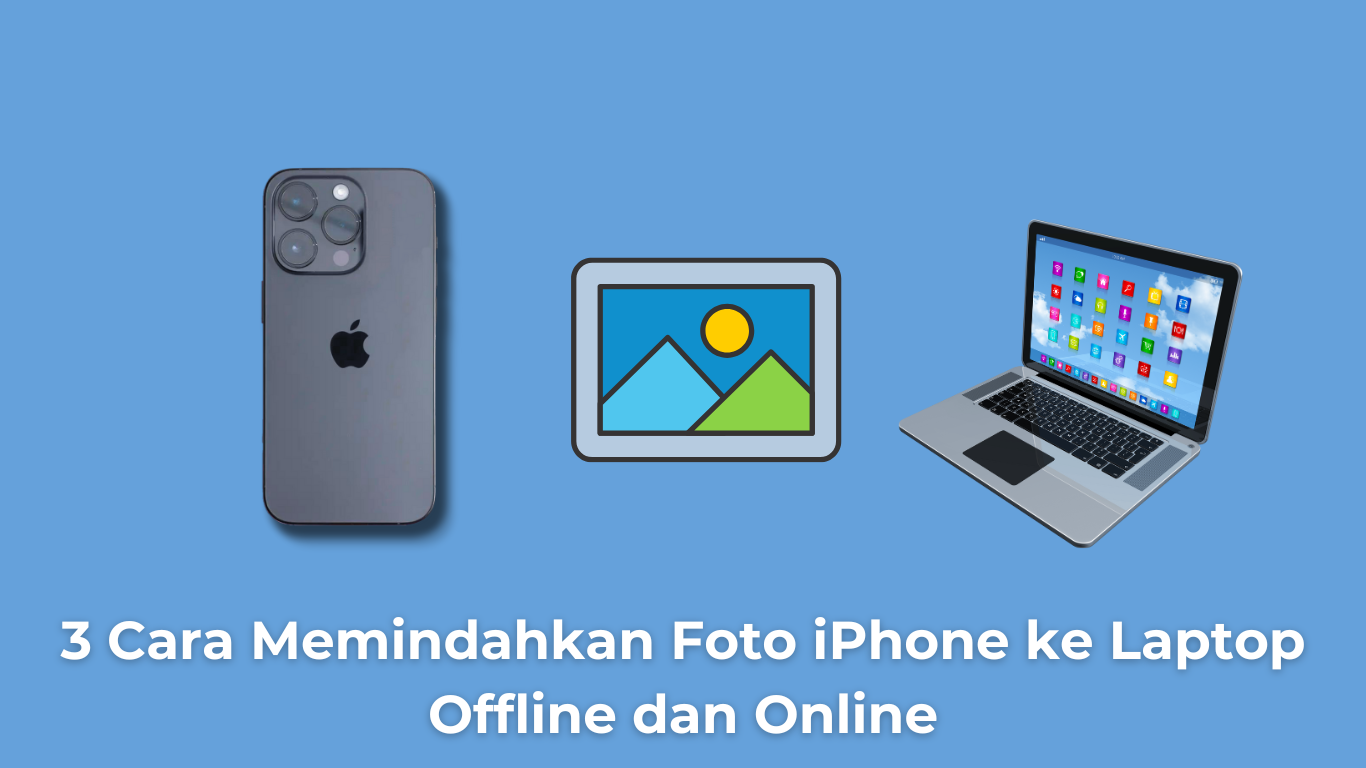
Foto adalah salah satu file berharga yang sudah seharusnya disimpan dengan baik dan jangan sampai hilang. Namun, foto iPhone memiliki ukuran cukup besar, sehingga bisa memenuhi memori internal apabila jumlahnya terlalu banyak. Oleh karena itu, Anda perlu tahu bagaimana cara memindahkan foto iPhone ke laptop.
Laptop dipilih karena memiliki ukuran memori yang sangat besar, sehingga bisa menampung banyak file sekaligus. Memindahkan foto iPhone tidak harus menggunakan Mac dan bisa dilakukan lewat PC Windows.
Sehingga, Anda bisa memindahkan foto-foto pilihan ke laptop kapanpun membutuhkannya. Daripada kebanyakan basa-basi, ini dia cara memindahkan foto iPhone ke laptop yang bisa Anda coba.
Cara Memindahkan Foto iPhone ke Laptop
Bagi Anda yang sedang dihadapkan dengan dilema, memori iPhone hampir penuh, padahal foto-foto didalamnya sangat penting. Tidak perlu sampai menghapusnya, karena bisa memindahkan ke laptop.
Also Read: Cara Mengaktifkan Mode Game di iPhone
Tidak harus menggunakan Mac, karena bisa memakai laptop Windows sekalipun. Ada tiga metode yang bisa dilakukan dengan cukup mudah, yaitu seperti berikut.
1. Memindahkan Foto dengan Kabel USB
Metode pertama adalah menggunakan kabel USB, tanpa perlu menginstall aplikasi apapun. Pemindahan bisa dilakukan tanpa koneksi internet dan langsung masuk ke folder. Yaitu seperti berikut:
- Pertama, sambungkan iPhone ke laptop menggunakan kabel USB.
- Setelah terhubung, di layar iPhone akan muncul pop-up “Trust This Computer?”, klik opsi Trust.
- Jika di laptop belum ada aplikasi iTunes, maka muncul notifikasi pop-up “Allow this device to access photos and video?”.
- Klik Allow.
- Sekarang buka File Explorer.
- Pilih folder “Apple iPhone”.
- Buka folder tempat menyimpan foto, klik kanan pada foto dan pilih Cut atau Copy.
- Buka folder di laptop, sebagai tempat untuk memindahkan foto.
- Klik Paste.
- Selesai.
2. Memindahkan Foto dengan Google Drive
Jika Anda tidak suka menggunakan kabel USB, maka sebagai gantinya adalah Google Drive. Anda harus terhubung ke internet dan mengunduh setiap foto yang ingin dipindah.
Sebagai langkah persiapan, Anda perlu membuat backup foto ke Google Drive dahulu. Silahkan ikuti panduan seperti berikut ini:
- Pertama, install aplikasi Google Drive di iPhone.
- Login menggunakan akun Gmail.
- Keluar dari aplikasi Google Drive, buka galeri di iPhone.
- Tandai foto yang ingin dipindahkan, lalu klik ikon Share (sebelah kiri bawah).
- Pilih ikon Google Drive.
- Pilih folder tempat penyimpanan.
- Klik Upload di sebelah kanan atas.
- Tunggu sampai proses selesai.
- Jika backup foto yang sudah selesai dibuat di Google Drive, sekarang tinggal mengunduhnya ke laptop. Yaitu seperti dibawah ini:
- Buka aplikasi Google Chrome di laptop, lalu buka website Google Drive.
- Login menggunakan akun Google yang sama seperti di iPhone.
- Buka folder tempat menyimpan Foto.
- Klik ikon titik tiga, lalu Download/Unduh.
- Selesai.
3. Memindahkan Foto dengan iCloud
iCloud adalah penyimpanan awan yang dihadirkan oleh Apple kepada penggunanya. Sama seperti Google Drive, iCloud juga bisa menjadi perantara ketika ingin memindahkan foto dari iPhone ke laptop. Silahkan ikuti panduan seperti dibawah ini:
- Pertama, buka menu Pengaturan di iPhone.
- Buka profil ID Apple yang berada di bagian paling atas.
- Klik opsi iCloud.
- Klik opsi Foto.
- Untuk mengaktifkan pencadangan otomatis, geser toogle di sebelah “Foto iCloud”.
- Semua foto otomatis dicadangkan ke iCloud.
Jika file backup foto di iCloud sudah selesai dibuat, sekarang tinggal memindahkan ke laptop. Ikuti langkah-langkah berikut:
- Buka Google Chrome di laptop, lalu buka iCloud.com.
- Login menggunakan akun yang sama seperti di iPhone.
- Buka folder Foto.
- Unduh Foto yang diinginkan.
- Selesai.
Demikianlah pembahasan ringkas mengenai tiga cara memindahkan foto iPhone ke laptop yang bisa Anda pilih sendiri, mana yang paling mudah buat dicoba. Apakah itu menggunakan kabel USB atau tanpa kabel USB secara online.
Tagged with:
Tutorial
You might also like