3 Cara Mengatasi Sambungan iPhone Sinonaktifkan ke iTunes

Sama seperti ponsel android, di iPhone pengguna bisa menambahkan kata sandi atau password untuk melindungi dari akses orang lain. Namun, ada kalanya pengguna lupa kata sandi miliknya dan berusaha masuk berulang kali. Salah memasukkan sandi berkali-kali bisa membuat iPhone dinonaktifkan.
Bagaimana dengan Anda, sudah tahu belum cara mengatasi sambungan iPhone dinonaktifkan ke iTunes? Jika masih bingung, maka bisa menyimak uraian selengkapnya berikut.
Ada beberapa metode yang bisa dipakai untuk mengatasi permasalahan satu ini. Sehingga, Anda tidak perlu takut ketika hal tersebut terjadi.
Daripada kebanyakan basa-basi, mari disimak bersama cara mengatasi sambungan iPhone dinonaktifkan ke iTunes seperti dibawah.
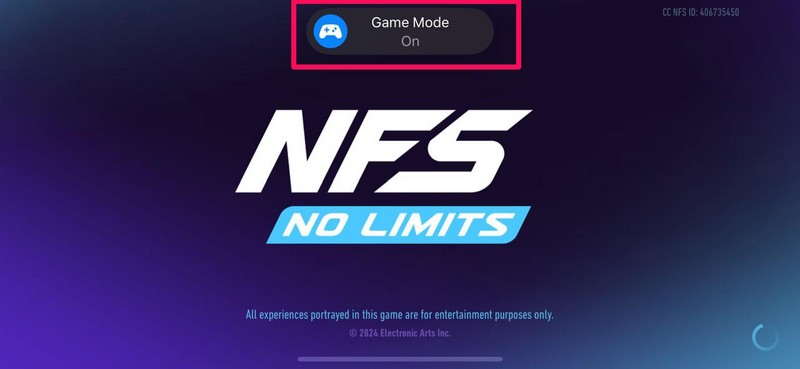
Also Read: Cara Mengaktifkan Mode Game di iPhone
Cara Mengatasi Sambungan iPhone Dinonaktifkan ke iTunes
Ketika di layar iPhone Anda muncul sebuah notifikasi yang mengharuskan reset sambungan ke iTunes, ini biasa disebabkan oleh kesalahan memasukkan password berulangkali. Sehingga, Anda perlu hati-hati ketika memasukkan password, pastikan jangan sampai salah.
Notifikasi yang bertuliskan “iPhone Is Disabled Connect To iTunes” pasti membuat pengguna merasa bingung. Anda butuh bantuan PC agar permasalahan ini beres, kemudian mengikuti salah satu metode berikut.
1. Mengatasi iPhone Dinonaktifkan dengan iTunes
iTunes memiliki dua metode yang bisa dimanfaatkan oleh pengguna untuk membuka kunci iPhone dinonaktifkan. Namun, ini dilakukan dengan menghapus seluruh konten dan pengaturan di iPhone pengguna.
Hal tersebut dilakukan lewat mode DFU dan Pemulihan. Adapun langkah-langkah yang bisa Anda ikuti sebagai berikut:
- Pertama, sambungkan iPhone ke PC yang sebelumnya sudah disinkronkan ke akun iTunes.
- Kemudian buka iTunes.
- Klik ikon Perangkat, lalu klik opsi Pulihkan iPhone.
- Selesai.
iPhone Anda kemudian reboot secara otomatis, kemudian membawa ke halaman Setup. Pada halaman ini Anda bisa memulihkan iPhone menggunakan cadangan iCloud atau iTunes.
2. Mengatasi iPhone Dinonaktifkan dengan Aplikasi Pemulihan Sistem iOS
Kali ini Anda butuh bantuan software di PC untuk mengatasi masalah error sambungan ke iTunes. Namanya adalah Pemulihan Sistem iOS, berikut ini beberapa langkah yang bisa dicoba:
- Pertama, download dan install software Pemulihan Sistem iOS di PC.
- Sekarang buka software Pemulihan Sistem iOS tersebut, kemudian sambungkan iPhone ke PC memakai kabel USB.
- Klik opsi “Alat Lainnya” yang berada di sebelah kiri, lalu klik Pemulihan Sistem iOS.
- Klik opsi Start untuk memulai proses pemulihan.
- Sekarang klik tombol “Pertanyaan”, lalu ikuti instruksi yang muncul di layar. Ini akan mengubah iPhone ke mode DFU.
- Pilih model iPhone sesuai yang Anda miliki, klik tombol “Unduh”.
- Setelah pengunduhan Plugin selesai, secara otomatis memperbaiki masalah pada iPhone dan membuatnya kembali normal.
- Selesai.
3. Mengatasi iPhone Dinonaktifkan dengan Aiseesoft iPhone Unlocker
Software di PC lainnya yang bisa dimanfaatkan adalah Aiseesoft iPhone Unlocker. Tidak perlu bingung bagaimana langkah-langkahnya, silahkan ikuti panduan berikut:
- Pertama, download dan install Aiseesoft iPhone Unlocker di PC.
- Buka aplikasi Aiseesoft iPhone Unlocker, kemudian klik mode Wipe Passcode.
- Klik tombol Start, baru kemudian hubungkan iPhone ke PC menggunakan kabel USB.
- Aplikasi kemudian mendeteksi informasi iPhone, konfirmasi jika benar dan modifikasi jika informasinya salah.
- Klik tombol Start atau Mulai, maka otomatis mengunduh paket Firmware.
- Jika paket Firmware sudah selesai diunduh, klik Buka Kunci untuk mereset kata sandi.
- Masukkan 0000 untuk mengkonfirmasi pembukaan kunci.
- Tunggu selama bebera menit, kata sandi lama Anda di iPhone akan terhapus.
- Selesai.
Itu tadi adalah tiga cara mengatasi sambungan iPhone dinonaktifkan ke iTunes yang bisa Anda pakai untuk menyelesaikan masalah. Semoga panduan diatas bisa membantu Anda, sehingga iPhone kembali normal seperti sedia kala.
Tagged with:
Tutorial
You might also like