3 Cara Screenshot Panjang di iPhone Tanpa Aplikasi, Mudah Banget
Sebagai pengguna gadget, kita tidak bisa lepas dari yang namanya screenshot. Screenshot biasa dilakukan untuk menyimpan bukti chat, informasi di website dan lain sebagainya. Ada dua tipe screenshot, yaitu screenshot biasa dan panjang. Kira-kira, sudah tahu belum cara screenshot panjang di iPhone?
Screenshot panjang adalah tangkapan layar dengan ukuran atau dimensi lebih luas. Ini dibutuhkan untuk mengambil bukti chatting yang panjang, menyimpan satu halaman website penuh ataupun mengambil gambar satu telepon penuh.
Semua orang mungkin sudah bisa untuk mengambil screenshot biasa, namun masih sedikit orang yang tahu bagaimana mengambil screenshot panjang.
Tanpa panjang lebar, ini dia cara screenshot panjang di iPhone yang bisa Anda lakukan.
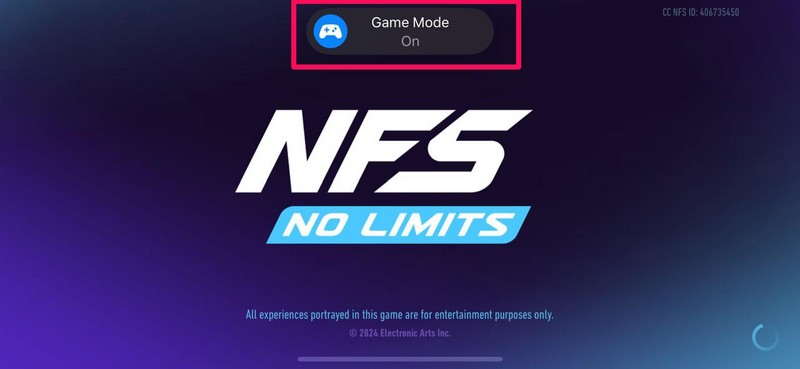
Also Read: Cara Mengaktifkan Mode Game di iPhone
Cara Screenshot Panjang di iPhone Untuk Pemula
Jika selama ini Anda berpikir bahwa screenshot panjang di iPhone hanya bisa dilakukan dengan aplikasi pihak ketiga, maka anggapan tersebut salah besar.
Tanpa aplikasi pihak ketiga manapun, iPhone sebenarnya sudah memiliki fitur default yang memungkinkan pengguna mengambil screenshot panjang.
Tinggal menyesuaikan sendiri dengan model iPhone yang Anda miliki. Pilih salah satu dari tiga metode berikut:
1. Screenshot Panjang di iPhone dengan Touch ID
Mengambil screenshot panjang di iPhone bisa dibilang cukup sederhana, karena tidak perlu trik yang ribet. Anda hanya perlu mengambil screenshot biasa, lalu mengeditnya agar memiliki tampilan full.
Daripada bingung, alangkah baiknya mengikuti langkah-langkah berikut:
- Pertama, buka halaman website, chatting atau apapun di layar yang ingin disimpan.
- Klik tombol Home dan tombol Power bersamaan.
- Sesudah hasil screenshot muncul, lakukan pratinjau.
- Kemudian klik menu Halaman Penuh atau Full Page.
- Geser kursor ke sebelah kanan.
- Klik Done apabila hasilnya dirasa sudah sesuai.
- Selesai.
2. Screenshot Panjang di iPhone dengan Face ID
Seri iPhone yang dibekali dengan fitur Face ID mulai dari iPhone X sampai yang lebih baru. Tidak jauh berbeda seperti sebelumnya, untuk mengambil screenshot panjang cukup simpel dan sederhana. Anda bisa mengikuti beberapa langkah sebagai berikut:
- Pertama, posisikan layar untuk diambil screenshot.
- Klik tombol Volume Up dan tombol Power secara bersamaan, screenshot otomatis diambil.
- Kemudian muncul pratinjau screenshot di sebelah kiri bawah, cek hasilnya.
- Klik opsi Full Page.
- Simpan screenshot dan Selesai.
3. Screenshot Panjang di iPhone dengan Assistive Touch
Metode ketiga adalah memanfaatkan Assistive Touch, mungkin belum banyak pengguna yang mengetahui fitur berguna satu ini. Assistive Touch adalah menu pintasan untuk melakukan berbagai macam tugas, salah satunya mengambil screenshot.
Jika Anda belum mengaktifkan Assistive Touch sebelumnya, sebaiknya mengaktifkan terlebih dahulu. Yaitu sebagai berikut:
- Pertama, buka menu Pengaturan.
- Kemudian klik Aksesibilitas.
- Klik Sentuh.
- Pilih opsi Assistive Touch.
- Aktifkan Assistive Touch.
- Selesai.
- Setelah Assistive Touch sudah aktif, sekarang Anda bisa mengambil screenshot menggunakan tombol yang tersedia.
- Kemudian lihat pratinjau screenshot yang diambil, lalu edit.
- Pilih opsi Full Page.
- Klik Selesai.
Dengan metode ini, Anda tidak perlu mengambil screenshot berulangkali. Cukup satu kali saja, maka sudah bisa menyimpan satu layar penuh dengan isi lebih luas. Tangkapan layar juga tidak akan terpotong.
Oh iya, hasil screenshot tersebut berformat PDF. Sesudah klik tombol Selesai, Anda bisa memilih opsi “Simpan PDF ke File”.
Sementara itu, apabila ingin membagikan hasil tangkapan layar tadi, klik Bagikan, pilih Berbagi dan Kirim PDF.
Itu tadi adalah tiga cara screenshot panjang di iPhone yang bisa dilakukan, tanpa aplikasi pihak ketiga manapun. Semoga membantu Anda yang masih bingung, khususnya para pemula.
Tagged with:
Tutorial
You might also like