4 Cara Mengatasi iPhone Tidak Bisa Disentuh Agar Kembali Normal
Layar hp yang tidak bisa disentuh memang bikin kesal dan biasanya langsung panik. Ini bisa terjadi di semua perangkat, baik itu hp android ataupun pengguna iPhone. Apakah Anda baru saja mengalaminya? Mari dipelajari bersama bagaimana cara mengatasi iPhone tidak bisa disentuh sebagai berikut.
Ketika layar sentuh tidak lagi responsif atau bahkan sama sekali tidak bisa disentuh, pengguna pasti dibuat kebingungan. Sebab, aktivitas yang seharusnya bisa dilakukan dengan lancar menjadi terhambat.
Padahal, layar menjadi komponen paling krusial bagi gadget sekarang. Jika layarnya bermasalah, maka harus cepat-cepat dicarikan solusi.
Selain membahas bagaimana cara mengatasi iPhone tidak bisa disentuh, kita juga akan mencari tahu apa saja penyebabnya.
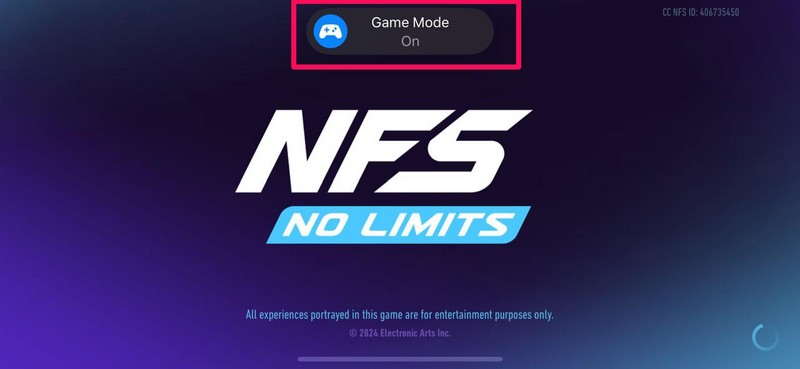
Also Read: Cara Mengaktifkan Mode Game di iPhone
Cara Mengatasi iPhone Tidak Bisa Disentuh
Ketika iPhone milik Anda tiba-tiba tidak bisa disentuh, jangan terlalu panik dan diambil pusing. Lebih baik Anda mencoba beberapa tips berikut untuk membantu mengatasi masalah tersebut:
1. Restart Paksa iPhone
Ketika iPhone milik Anda tiba-tiba tidak bisa disentuh, restart paksa adalah solusi terbaik yang bisa dilakukan. Kali ini Anda tidak perlu menyentuh layar, cukup memanfaatkan kombinasi tombol.
Namun, tidak semua seri iPhone memiliki kombinasi tombol yang sama. Oleh karena itu, Anda tinggal menyesuaikan metode mana yang paling cocok. Yaitu sebagai berikut:
- Seri iPhone 6s dan versi dibawahnya:
- Tekan tombol Home dan tombol Sleep/Wake secara bersamaan.
- Setelah logo Apple muncul, lepaskan kedua tombol tersebut.
- Selesai.
Seri iPhone 7 dan 7 Plus:
- Tekan tombol Sleep/Wake dan tombol Volume Down secara bersamaan, tahan beberapa saat.
- Sesudah logo Apple muncul, lepaskan kedua tombol tadi.
- Selesai.
Seri iPhone 8 dan versi diatasnya:
- Tekan tombol Volume Up dan lepas secara cepat.
- Kemudian tekan tombol Volume Down dan lepas secara cepat.
- Tekan tombol yang berada di samping iPhone, tahan sebentar.
- Sesudah logo Apple muncul, lepas tombol tadi.
- Selesai.
2. Lepaskan Pelindung Layar iPhone
Layar iPhone yang tidak bisa disentuh sebaiknya tidak diberi pelindung layar apapun. Sebab, ini bisa menghalangi respon layar terhadap sentuhan.
Jika di layar iPhone Anda terdapat pelindung layar, lepaskan dahulu dan coba apakah bisa disentuh atau belum. Bersihkan layar dari debu dan kotoran, agar lancar saat disentuh.
3. Update iOS
Tidak melulu perihal hardware, layar iPhone yang bermasalah bisa saja disebabkan oleh masalah firmware atau sistem operasi. Oleh karena itu, tidak ada salahnya mencoba update iOS ke versi terbaru.
Dengan demikian, bug yang ada di iOS versi lama bisa dihilangkan dan layar kembali normal.
Jika Anda belum bisa update iOS di iPhone, silahkan ikuti langkah-langkah dibawah:
- Pertama, buka menu Pengaturan di iPhone.
- Klik opsi Umum dan pilih Pembaruan Perangkat Lunak, klik Pembaruan Otomatis.
- Jika update tersedia, download dan install versi iOS terbaru.
- Selesai.
4. Factory Reset iPhone
Salah satu alasan kenapa layar iPhone tidak responsif adalah banyaknya data yang menumpuk, sehingga mempengaruhi sistem dan performa hp. Sistem yang memuat beban data terlalu berat, bisa menyebabkan lambatnya respon layar terhadap sentuhan.
Agar layar sentuh kembali responsif, Anda bisa factory reset agar kondisi hp kembali seperti baru. Ikuti langkah-langkah sebagai berikut:
- Pertama, buka menu Pengaturan di iPhone.
- Klik opsi General, lalu scroll ke bawah dan pilih Transfer or Reset iPhone.
- Klik Reset.
- Lanjut dengan klik Reset All Settings, ikuti semua petunjuk yang muncul di layar.
- Selesai.
Demikianlah pembahasan ringkas mengenai empat cara mengatasi iPhone tidak bisa disentuh yang bisa Anda lakukan, tanpa harus membawa ke tukang service. Namun, apabila semua langkah-langkah diatas sudah dilakukan dan belum berhasil, silahkan periksa ke tukang service terdekat.
Tagged with:
Tutorial
You might also like