4 Cara Mengunci Aplikasi di iPhone Yang Anti Ribet
iPhone memiliki berbagai macam aplikasi yang bisa diinstall oleh pengguna, mulai dari sosial media sampai dengan mobile banking. Mengingat aplikasi-aplikasi tersebut adalah sesuatu yang harus dilindungi aksesnya, banyak orang berpikir untuk menguncinya. Lantas, sudah tahukah Anda bagaimana cara mengunci aplikasi di iPhone?
Mengunci aplikasi adalah solusi paling tepat agar tidak sembarangan orang bisa mengaksesnya. Semisal ketika hp sedang dipinjam teman, mereka tidak bisa membuka aplikasi mobile banking.
Selain itu, mengunci aplikasi juga bisa digunakan sebagai pencegahan akses dari orang lain jika sewaktu-waktu iPhone dicuri atau terjatuh.
Ada beberapa cara mengunci aplikasi di iPhone yang bisa Anda lakukan, jika belum paham silahkan disimak uraian lengkap berikut.
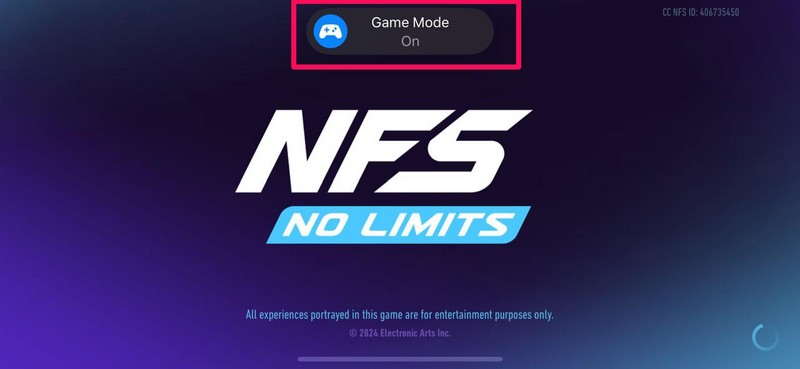
Also Read: Cara Mengaktifkan Mode Game di iPhone
Cara Mengunci Aplikasi di iPhone dengan Mudah
WhatsApp, Mobile Banking dan Instagram adalah beberapa aplikasi yang sudah seharusnya tidak bisa dibuka sesuka hati oleh orang lain, tanpa persetujuan Anda. Sebab, didalamnya berisi hal-hal yang sangat sensitif.
Jika Anda ingin melindungi aplikasi-aplikasi tersebut, maka bisa menggunakan salah satu dari empat trik ini.
1. Mengunci Aplikasi dengan Touch ID
Touch ID adalah fitur keamanan yang disediakan oleh Apple untuk membantu melindungi privasi pengguna. Anda bisa menambahkan fingerprint, sehingga aplikasi-aplikasi yang dipilih sepenuhnya aman.
Galeri di iPhone bahkan bisa dikunci menggunakan fitur Touch ID ini, lho. Langsung ikuti langkah-langkah berikut supaya tidak bingung:
- Pertama, buka menu Pengaturan di iPhone.
- Kemudian pilih menu Touch ID and Password.
- Baca instruksi yang muncul di layar, tambahkan fingerprint sebagai pengaman.
- Pilih opsi Passcode and Touch ID. Kemudian Aktifkan opsi ini.
- Pilih aplikasi mana yang ingin dikunci.
- Selesai.
2. Mengunci Aplikasi dengan LockID
Sesuai namanya, LockID adalah aplikasi yang berguna untuk mengunci aplikasi lain. Anda bisa mengunduhnya secara gratis, pastinya sangat mudah digunakan oleh pemula sekalipun. Ini dia tutorial selengkapnya:
- Pertama, buka App Store dan install aplikasi Lock ID.
- Buka Lock ID dan beri izin yang diminta.
- Kemudian klik menu Shortcuts.
- Klik Automation.
- Pilih opsi Create Personal Automation.
- Tentukan aplikasi yang ingin Anda kunci.
- Cek apakah aplikasi tersebut bisa dikunci menggunakan Lock ID.
- Tambahkan Apps.
- Klik tombol Done.
- Pilih Tab Apps.
- Masukkan aplikasi Lock ID.
- Ubah opsi menjadi Don’t Ask.
- Selesai.
3. Mengunci Aplikasi dengan AppLocker
Aplikasi lain yang tidak kalah hebat dan bagus untuk mengunci aplikasi di iPhone adalah AppLocker. Dengan demikian, isi chat WhatsApp atau IG Anda tidak akan mudah dibuka oleh orang lain. Apabila belum bisa, silahkan ikuti langkah-langkah dibawah:
- Pertama, buka App Store dan install AppLocker.
- Buka aplikasi AppLocker, pilih opsi Settings dan klik On.
- Sekarang atur kata sandi yang ingin digunakan mengunci aplikasi.
- Pilih aplikasi yang ingin dikunci.
- Selesai.
4. Mengunci Aplikasi dengan Fitur Restrictions
Ingin mengunci aplikasi di iPhone tanpa aplikasi? Kalau begitu, silahkan manfaatkan fitur Restrictions. Namun, hanya pemilik iPhone 11 keatas yang bisa memakainya.
Jika iPhone Anda versi lawas, maka bisa menggunakan metode sebelumnya. Adapun langkah-langkah sebagai berikut:
- Pertama, buka menu Settings di iPhone.
- Kemudian klik menu Umum.
- Pilih opsi Restrictions.
- Setelah itu, klik opsi Enable Restrictions.
- Atur sandi untuk mengunci aplikasi, lakukan sebanyak dua kali.
- Pilih aplikasi yang ingin dikunci.
- Selesai.
Itu tadi adalah empat cara mengunci aplikasi di iPhone yang bisa Anda lakukan dengan sangat praktis. Ada yang menggunakan aplikasi pihak ketiga dan tidak, Anda tinggal memilih sendiri mana yang paling sesuai.
Tagged with:
Tutorial
You might also like