Cara Menyembunyikan Aplikasi di iPhone Tanpa Repot dan Ribet

Untuk beberapa alasan tertentu, ada kalanya kita perlu menyembunyikan aplikasi agar tidak diketahui oleh orang lain. Khususnya aplikasi yang dirasa cukup memiliki privasi didalamnya, seperti aplikasi dompet digital, langganan premium dan lain sebagainya. Ingin tahu bagaimana cara menyembunyikan aplikasi di iPhone? Mari kita simak berikut.
Sama seperti di hp android, ada banyak aplikasi yang bisa diinstall di iPhone. Begitupun ketika Anda ingin menyembunyikan aplikasi tersebut, maka ada beberapa cara yang bisa dicoba.
Jika Anda belum tahu cara menyembunyikan aplikasi di iPhone, maka admin memiliki beberapa trik untuk dicoba.
Apakah Bisa Menyembunyikan Aplikasi di iPhone?
Jawabannya, BISA. Anda tidak harus menghapus aplikasi tersebut agar tidak ketahuan oleh orang lain ketika membuka iPhone milik Anda. Trik ini bisa dipakai agar mereka tidak mudah mengetahui aplikasi apa saja yang sudah Anda install.
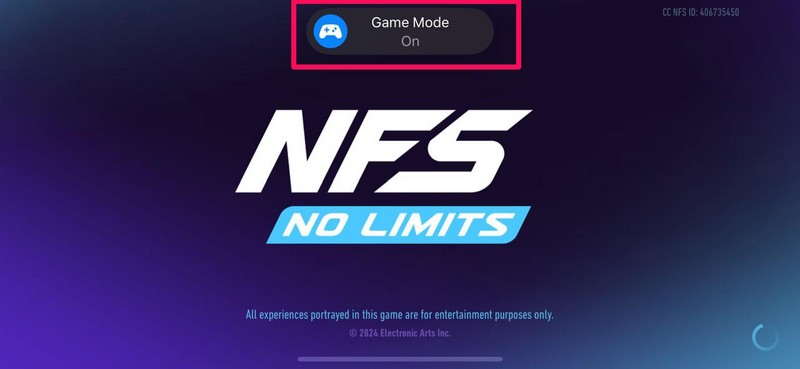
Also Read: Cara Mengaktifkan Mode Game di iPhone
Kali ini kita tidak akan menggunakan aplikasi pihak ketiga manapun, cukup memanfaatkan fitur bawaan yang sudah disediakan oleh iPhone.
Sehingga, tidak perlu repot-repot menginstall aplikasi dari App Store, apalagi harus berlangganan dahulu. Jika ada yang gratisan, kenapa harus membayar.
Cara Menyembunyikan Aplikasi di iPhone Tanpa Ribet
Sebelum berpikir untuk meng-install aplikasi pihak ke-tiga, alangkah baiknya Anda mencoba trik gratisan yang akan segera dijelaskan berikut.
Hasilnya dijamin tidak membuat Anda kecewa, karena sesuai harapan. Yaitu aplikasi tidak langsung ditemukan di layar beranda.
1. Menyembunyikan Aplikasi Satu per Satu
- Pertama, buka layar beranda iPhone dan klik aplikasi yang ingin disembunyikan selama beberapa saat.
- Setelah muncul menu pop-up, klik opsi Hapus Aplikasi.
- Kemudian klik Hapus Aplikasi dari Layar Utama.
- Selesai.
Aplikasi yang sudah Anda sembunyikan hanya bisa ditemukan di App Library atau Perpustakaan Aplikasi. Yaitu dengan cara menggeser layar iPhone sejauh mungkin ke kanan.
Selain itu, Anda juga bisa menemukannya dengan mengetik nama aplikasi di kolom pencarian. Nantinya, aplikasi tersebut akan muncul dan bisa dibuka seperti biasa.
Sampai artikel ini diterbitkan, Perpustakaan Aplikasi tidak bisa disembunyikan atau dihapus dari sistem operasi. Sehingga, masih ada kemungkinan aplikasi ditemukan oleh orang lain, namun bedanya lebih sulit saja.
Jika ingin membuatnya lebih sulit ditemukan, maka Anda bisa membuat layar beranda tambahan. Kemudian mengisi layar beranda tersebut dengan beberapa widget.
2. Menyembunyikan Aplikasi Secara Bersamaan
- Pertama, klik bagian kosong di layar beranda iPhone dan tahan selama beberapa saat.
- Kemudian klik icon minus yang ada disamping aplikasi.
- Klik Hapus dari Layar Utama.
- Sekarang temukan Folder Aplikasi, klik dan tahan selama beberapa saat.
- Klik Hapus Folder, lalu pilih Hapus dari Layar Beranda.
- Selesai.
3. Menyembunyikan Aplikasi dari Pencarian
Trik tambahan untuk membuat aplikasi semakin susah buat ditemukan adalah menyembunyikan dari Pencarian. Sehingga, meskipun namanya diketik di kolom pencarian, maka tetap tidak muncul.
Adapun langkah-langkah yang bisa Anda ikuti sebagai berikut:
- Pertama, buka Pengaturan di iPhone.
- Pilih opsi Siri & Pencarian.
- Pilih nama aplikasi yang ingin disembunyikan dari pencarian.
- Sekarang Nonaktifkan pada menu Tampilkan Aplikasi dalam Pencarian.
- Selesai.
Cara Mengembalikan Aplikasi ke Layar Beranda
Apabila Anda berpikir untuk menampilkan kembali aplikasi yang sebelumnya disembunyikan di layar beranda, maka sangat mudah. Yaitu seperti dibawah ini:
- Buka Perpustakaan Aplikasi di iPhone.
- Klik dan tahan icon aplikasi yang ingin dikembalikan.
- Kemudian klik Tambahkan ke Layar Utama.
- Selesai.
Demikianlah pembahasan mengenai cara menyembunyikan aplikasi di iPhone yang bisa Anda lakukan sekarang juga. Tidak perlu aplikasi pihak ketiga dan sepenuhnya gratis.
Tagged with:
Tutorial
You might also like